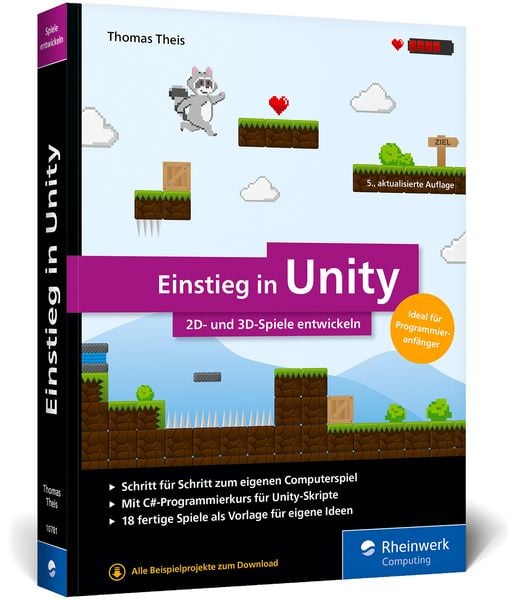
Produktbild: Einstieg in Unity

Einstieg in Unity 2D- und 3D-Spiele entwickeln

Aus der Reihe Rheinwerk Computing

35,90 €

inkl. gesetzl. MwSt., Versandkostenfrei


Beschreibung

Produktdetails

Verkaufsrang

42847

Einband

Taschenbuch

Erscheinungsdatum

08.04.2025

Verlag

Rheinwerk

Seitenzahl

484

Maße (L/B/H)

22,6/17/3 cm

Gewicht

894 g

Farbe

Eisblau / Schwarz

Auflage

5

Sprache

Deutsch

ISBN

978-3-367-10781-0

Beschreibung

Rezension

»Einstieg in Unity – 2D- und 3D-Spiele entwickeln« empfiehlt sich allen, die ohne Umwege vom »Hallo Welt« zur spielbaren eigenen Idee gelangen wollen.

Produktdetails

Verkaufsrang

42847

Einband

Taschenbuch

Erscheinungsdatum

08.04.2025

Verlag

Rheinwerk

Seitenzahl

484

Maße (L/B/H)

22,6/17/3 cm

Gewicht

894 g

Farbe

Eisblau / Schwarz

Auflage

5

Sprache

Deutsch

ISBN

978-3-367-10781-0

Herstelleradresse

Rheinwerk Verlag GmbH
Rheinwerkallee 4
53227 Bonn
DE

Email: service@rheinwerk-verlag.de

Noch keine Bewertungen vorhanden

Verfassen Sie die erste Bewertung zu diesem Artikel

Helfen Sie anderen Kundinnen und Kunden durch Ihre Meinung.

Kundinnen und Kunden meinen

Bewertungen (0)

Weitere Artikel finden Sie in

Die Leseprobe wird geladen.
  • Produktbild: Einstieg in Unity


  •   1.  Einführung ... 19


           1.1 ... Was machen wir mit Unity? ... 19

           1.2 ... Wie entsteht der programmierte Spielablauf? ... 20

           1.3 ... Dateiendungen anzeigen lassen ... 20

           1.4 ... Den Unity Hub installieren ... 21

           1.5 ... Eine Unity-Lizenz erhalten ... 22

           1.6 ... Eine Unity-Version installieren ... 22

           1.7 ... Beispielprojekte und Assets ... 23

           1.8 ... Nutzung der Materialien ... 24

           1.9 ... Upgrade eines Unity-Projekts ... 25


      2.  Das erste 2D-Projekt ... 27


           2.1 ... Ein neues Projekt erstellen ... 27

           2.2 ... Wichtige Bereiche im Unity Editor ... 28

           2.3 ... Das Spielobjekt »Main Camera« ... 30

           2.4 ... Assets importieren ... 31

           2.5 ... Spielobjekte einfügen ... 32

           2.6 ... Die Hierarchie ändern ... 33

           2.7 ... Eine Szene speichern ... 35

           2.8 ... Die Komponente »Transform« ... 35

           2.9 ... Die Ansicht in der »Scene View« ... 38


      3.  Spielen Sie ein 2D-Jump&Run-Spiel ... 43


           3.1 ... Wie geht das Spiel? ... 43

           3.2 ... Unsere ersten Unity-Elemente ... 45


      4.  Entwickeln Sie ein 2D-Jump&Run-Spiel ... 53


           4.1 ... Erzeugen Sie das Projekt und die Assets ... 53

           4.2 ... Fügen Sie Spielobjekte ein ... 54

           4.3 ... Erstellen Sie den Spielablauf ... 60

           4.4 ... Gestalten Sie die Benutzeroberfläche ... 82

           4.5 ... Erzeugen Sie eine ausführbare Version ... 101


      5.  Ein 2D-Breakout-Spiel ... 105


           5.1 ... Führen Sie das Spiel aus ... 105

           5.2 ... Erzeugen Sie das Projekt und die Assets ... 106

           5.3 ... Fügen Sie Spielobjekte ein ... 111

           5.4 ... Erstellen Sie den Spielablauf ... 118

           5.5 ... Gestalten Sie die Benutzeroberfläche ... 128


      6.  Ein 2D-Spiel für zwei Spieler ... 141


           6.1 ... Führen Sie das Spiel aus ... 141

           6.2 ... Bereiten Sie das Spiel vor ... 143

           6.3 ... Erstellen Sie den Spielablauf ... 149

           6.4 ... Künstliche Intelligenz ... 159


      7.  Ein Gedächtnistrainer als 2D-Projekt ... 161


           7.1 ... Führen Sie das Training aus ... 161

           7.2 ... Bereiten Sie das Training vor ... 162

           7.3 ... Das Training für drei Zahlen ... 163

           7.4 ... Das Training erweitern ... 172


      8.  Ein 2D-Space-Shooter ... 181


           8.1 ... Bereiten Sie das Spiel vor ... 182

           8.2 ... Erstellen Sie den Spielablauf ... 188


      9.  Das erste 3D-Projekt ... 203


           9.1 ... Grundlagen eines 3D-Projekts ... 203

           9.2 ... Verschieben und Drehen ... 209


    10.  Eine 3D-Animation ... 221


           10.1 ... Schaffen Sie die Voraussetzungen ... 221

           10.2 ... Erstellen Sie die Animation ... 224

           10.3 ... Arbeiten Sie mit dem »Animator Controller« ... 229

           10.4 ... Fügen Sie das C#-Script hinzu ... 232


    11.  Ein 3D-Balancer ... 235


           11.1 ... Führen Sie das Spiel aus ... 235

           11.2 ... Bereiten Sie das Spiel vor ... 236

           11.3 ... Erstellen Sie den Spielablauf ... 240


    12.  Ein 3D-Tetris ... 247


           12.1 ... Führen Sie das Spiel aus ... 247

           12.2 ... Bereiten Sie das Spiel vor ... 248

           12.3 ... Erstellen Sie den Spielablauf ... 250


    13.  Ein Kopfrechentrainer als 3D-Projekt ... 261


           13.1 ... Führen Sie das Training aus ... 261

           13.2 ... Bereiten Sie das Training vor ... 262

           13.3 ... Erstellen Sie den Trainingsablauf ... 263


    14.  Golf spielen auf einem 3D-Terrain ... 275


           14.1 ... Führen Sie das Spiel aus ... 275

           14.2 ... Bereiten Sie das Spiel vor ... 276

           14.3 ... Erstellen Sie den Spielablauf ... 286

           14.4 ... Ein weiteres Terrain ... 292


    15.  Jagen auf einem 3D-Terrain ... 301


           15.1 ... Führen Sie das Spiel aus ... 301

           15.2 ... Bereiten Sie das Spiel vor ... 304

           15.3 ... Erstellen Sie den Spielablauf ... 312


    16.  Eine Schlange aus 3D-Joints ... 325


           16.1 ... Führen Sie das Spiel aus ... 325

           16.2 ... Bereiten Sie das Spiel vor ... 326

           16.3 ... Erstellen Sie den Spielablauf ... 329


    17.  Ein Renntraining und ein Autorennen ... 339


           17.1 ... Führen Sie das Renntraining aus ... 339

           17.2 ... Führen Sie das Autorennen aus ... 341

           17.3 ... Bereiten Sie das Renntraining vor ... 342

           17.4 ... Erstellen Sie den Ablauf des Renntrainings ... 347

           17.5 ... Erweitern Sie das Renntraining zum Autorennen ... 358


    18.  Erkunden Sie das Verlies ... 369


           18.1 ... Führen Sie das Spiel aus ... 369

           18.2 ... Bereiten Sie das Spiel vor ... 373

           18.3 ... Erstellen Sie den Spielablauf ... 382


    19.  Ein Programmierkurs in C# ... 401


           19.1 ... Das Unity-Projekt »Programmierkurs« ... 401

           19.2 ... Grundlagen ... 403

           19.3 ... Datenfelder ... 416

           19.4 ... Zeichenketten ... 419

           19.5 ... Methoden ... 421

           19.6 ... Generische Listen ... 427

           19.7 ... Daten auf der Festplatte ... 430

           19.8 ... Objektorientierung ... 433


    20.  Speichern Sie eine Highscore-Liste ... 439


           20.1 ... Definition der eigenen Klasse ... 439

           20.2 ... Die eigene Klasse nutzen ... 442


    21.  Arbeiten Sie mit mehreren Szenen ... 451


           21.1 ... Der Ablauf des Projekts ... 451

           21.2 ... Der Aufbau der ersten Szene ... 452

           21.3 ... Weitere Szenen ... 456


    22.  Allgemeine Hinweise ... 459


           22.1 ... Projekte bearbeiten ... 459

           22.2 ... Unity Packages ... 461

           22.3 ... Unity unter anderen Betriebssystemen ... 463

           22.4 ... Browser-Anwendungen erstellen ... 464

           22.5 ... Android-Apps erstellen ... 466

           22.6 ... Bonusprojekte ... 471


      Index ... 475