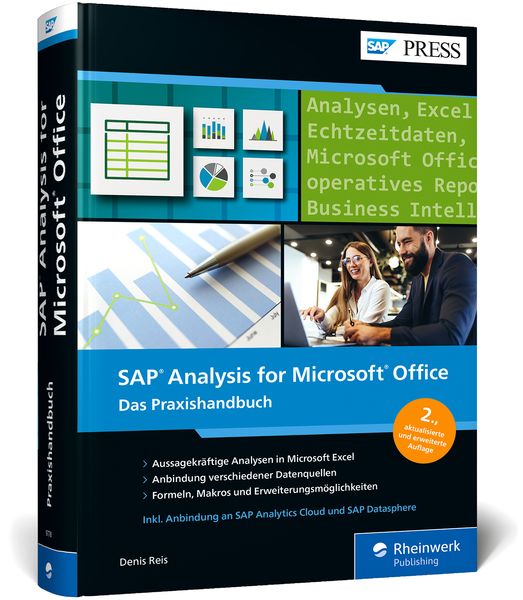
Produktbild: SAP Analysis for Microsoft Office

SAP Analysis for Microsoft Office Operatives Reporting, strategische Planung – mit Echtzeitdaten — Das Praxishandbuch

Aus der Reihe SAP Press

92,50 €

inkl. gesetzl. MwSt., Versandkostenfrei


Beschreibung

Produktdetails

Einband

Gebundene Ausgabe

Erscheinungsdatum

08.01.2024

Verlag

Rheinwerk

Seitenzahl

688

Maße (L/B/H)

24,5/17,6/4,2 cm

Gewicht

1394 g

Auflage

2. Auflage

Sprache

Deutsch

ISBN

978-3-8362-9778-3

Beschreibung

Produktdetails

Einband

Gebundene Ausgabe

Erscheinungsdatum

08.01.2024

Verlag

Rheinwerk

Seitenzahl

688

Maße (L/B/H)

24,5/17,6/4,2 cm

Gewicht

1394 g

Auflage

2. Auflage

Sprache

Deutsch

ISBN

978-3-8362-9778-3

Herstelleradresse

Rheinwerk Verlag GmbH
Rheinwerkallee 4
53227 Bonn
DE

Email: service@rheinwerk-verlag.de

Kundinnen und Kunden meinen

0 Bewertungen

Informationen zu Bewertungen

Zur Abgabe einer Bewertung ist eine Anmeldung im Konto notwendig. Die Authentizität der Bewertungen wird von uns nicht überprüft. Wir behalten uns vor, Bewertungstexte, die unseren Richtlinien widersprechen, entsprechend zu kürzen oder zu löschen.

Die Bewertungen sind nach Format, Anzahl Sterne und Datum sortiert.

Verfassen Sie die erste Bewertung zu diesem Artikel

Helfen Sie anderen Kund*innen durch Ihre Meinung

Kundinnen und Kunden meinen

0 Bewertungen filtern

Weitere Artikel finden Sie in

Die Leseprobe wird geladen.
  • Produktbild: SAP Analysis for Microsoft Office


  •   Einleitung ... 17

      1.  Ihre erste Arbeitsmappe in SAP Analysis for Microsoft Office anlegen ... 25

           1.1 ... Datenquelle als Basis der Analyse ... 26

           1.2 ... Datenquelle in eine Arbeitsmappe einfügen ... 28

           1.3 ... Arbeitsmappe speichern ... 37

           1.4 ... Standardarbeitsmappe definieren ... 41

           1.5 ... Gespeicherte Arbeitsmappe öffnen ... 44

           1.6 ... Namen einer Arbeitsmappe anpassen ... 47

           1.7 ... Arbeitsmappe löschen ... 48

           1.8 ... Zusammenfassung ... 48

      2.  In Berichten navigieren ... 51

           2.1 ... Mit aktuellen Daten arbeiten ... 52

           2.2 ... Daten analysieren ... 54

           2.3 ... Zusammenfassung ... 93

      3.  Mit Eingabeaufforderungen arbeiten ... 95

           3.1 ... Dialog »Eingabeaufforderungen« ... 98

           3.2 ... Varianten für Eingabeaufforderungen verwenden ... 114

           3.3 ... Ausgewählte Werte einsehen ... 123

           3.4 ... Zusammenfassung ... 125

      4.  Daten aufbereiten ... 127

           4.1 ... Daten filtern ... 128

           4.2 ... Daten sortieren ... 156

           4.3 ... Hierarchien handhaben ... 161

           4.4 ... Darstellung von Elementen, Kennzahlen und Ergebnissen anpassen ... 177

           4.5 ... Zusammenfassung ... 192

      5.  Daten organisieren ... 193

           5.1 ... Neue Kennzahlen berechnen ... 193

           5.2 ... Kommentare anlegen ... 210

           5.3 ... Bericht-Bericht-Schnittstelle verwenden ... 217

           5.4 ... Zusammenfassung ... 220

      6.  Mit Planungsapplikationen arbeiten ... 221

           6.1 ... Menüband für die Planung einblenden ... 222

           6.2 ... Daten manuell planen ... 224

           6.3 ... Mit Planungsfunktionen und -sequenzen arbeiten ... 242

           6.4 ... Änderungs- und Anzeigemodus verwenden ... 253

           6.5 ... Planungsrelevante Einstellungen kennen ... 263

           6.6 ... Zusammenfassung ... 276

      7.  Berichte gestalten ... 277

           7.1 ... Berichte mit lokalen Daten erweitern ... 277

           7.2 ... Dimensionen verschiedener Berichte verknüpfen ... 289

           7.3 ... Berichte zusammenführen ... 294

           7.4 ... Wichtige Einstellungen ... 303

           7.5 ... Zusammenfassung ... 313

      8.  Berichte formatieren ... 315

           8.1 ... Formatierung anpassen ... 315

           8.2 ... Designregeln administrieren ... 346

           8.3 ... Mit Formatvorlagen arbeiten ... 348

           8.4 ... Arbeitsmappe um Diagramme, Info-Felder und Filter erweitern ... 356

           8.5 ... Zusammenfassung ... 365

      9.  Mit Hilfsmitteln und Werkzeugen arbeiten ... 367

           9.1 ... Werkzeuge einsetzen ... 367

           9.2 ... Mit Views arbeiten ... 372

           9.3 ... Mit BEx Analyzer erstellte Arbeitsmappe konvertieren ... 375

           9.4 ... Arbeitsmappe schützen ... 381

           9.5 ... Zusammenfassung ... 383

    10.  Mit Formeln arbeiten ... 385

           10.1 ... Im formeloptimierten Modus arbeiten ... 385

           10.2 ... Formeln anlegen ... 388

           10.3 ... Zusammenfassung ... 439

    11.  Makros verwenden ... 441

           11.1 ... Makros anlegen ... 442

           11.2 ... Makros debuggen ... 445

           11.3 ... Syntaxregeln zum Eingeben von Werten ... 450

           11.4 ... Mit API-Methoden arbeiten ... 451

           11.5 ... Mit Callbacks arbeiten ... 515

           11.6 ... Formeln von SAP Analysis for Microsoft Office in Makros nutzen ... 524

           11.7 ... Designregeln über Makro anpassen ... 524

           11.8 ... Zusammenfassung ... 546

    12.  SAP Analysis for Microsoft Office konfigurieren ... 547

           12.1 ... Benutzeroberfläche anpassen ... 548

           12.2 ... Dialog »Optionen« ... 566

           12.3 ... Technische Konfiguration ... 580

           12.4 ... Zusammenfassung ... 586

    13.  Problemanalyse ... 587

           13.1 ... Modi der Problemanalyse ... 587

           13.2 ... Add-in SAP Analysis for Microsoft Office erneut aktivieren ... 598

           13.3 ... Zusammenfassung ... 600

      Anhang ... 601

           A ... Einstellungen für das Add-in SAP Analysis for Microsoft Office ... 603

           B ... Einstellungen für das Plug-in SAP Analysis for Microsoft Office ... 617

           C ... Glossar ... 675

      Der Autor ... 679

      Index ... 681