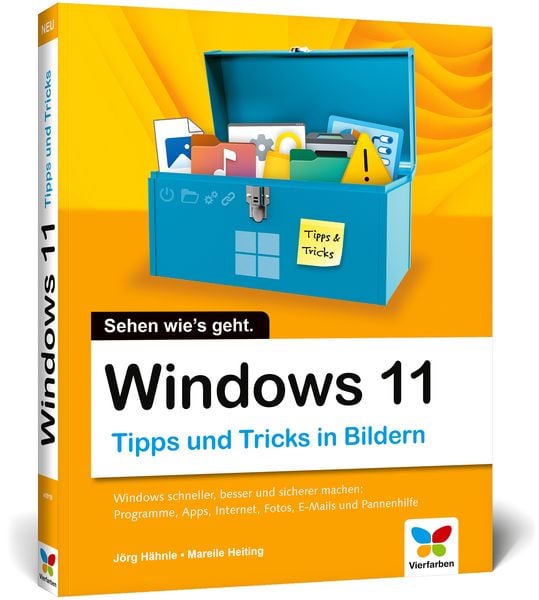
Produktbild: Windows 11

Windows 11 Tipps und Tricks in Bildern

4

15,40 €

inkl. gesetzl. MwSt., zzgl. Versandkosten


  • Kostenlose Lieferung ab 30 € Einkaufswert
  • Versandkostenfrei für Bonuscard-Kund*innen

Beschreibung

Produktdetails

Einband

Taschenbuch

Erscheinungsdatum

04.08.2022

Verlag

Vierfarben

Seitenzahl

347

Maße (L/B/H)

23,8/18,9/2,2 cm

Gewicht

950 g

Farbe

Senf / Weiß

Auflage

3. Auflage

Sprache

Deutsch

ISBN

978-3-8421-0910-0

Beschreibung

Produktdetails

Einband

Taschenbuch

Erscheinungsdatum

04.08.2022

Verlag

Vierfarben

Seitenzahl

347

Maße (L/B/H)

23,8/18,9/2,2 cm

Gewicht

950 g

Farbe

Senf / Weiß

Auflage

3. Auflage

Sprache

Deutsch

ISBN

978-3-8421-0910-0

Herstelleradresse

Vierfarben
Rheinwerkallee 4
53227 Bonn
DE

Email: service@rheinwerk-verlag.de

Kundinnen und Kunden meinen

4 Bewertungen

Informationen zu Bewertungen

Zur Abgabe einer Bewertung ist eine Anmeldung im Konto notwendig. Die Authentizität der Bewertungen wird von uns nicht überprüft. Wir behalten uns vor, Bewertungstexte, die unseren Richtlinien widersprechen, entsprechend zu kürzen oder zu löschen.

Die Bewertungen sind nach Format, Anzahl Sterne und Datum sortiert.

5 Sterne

4 Sterne

(0)

3 Sterne

(0)

2 Sterne

(0)

1 Sterne

(0)

Ausser dem absolut notwendigen…

ws aus Markdorf am 31.08.2022

Bewertungsnummer: 2778904

Bewertet: Buch (Taschenbuch)

Ausser dem absolut notwendigen Basiswissen jede Menge Tipps, wie's besser, schneller geht! Mareile Heiting hat schon mit etwa 30 anderen Büchern beginnend mit Windows Vista, Magix Video deluxe, Internet für Senioren oder auch Samsung Tablets unter Beweis gestellt, dass sie weiss, wie verständliche Fachbücher verfasst und illustriert werden. So auch auf den hier vorliegenden 334 Seiten. Nahezu jeder Schritt, jede Erklärung wird dem Namen des Verlages gerecht werdend in Vierfarben gehaltenen Illustrationen verdeutlicht. Wo wird mit der linken oder auch mal mit der rechten Maustaste, alternativ mit welchem Tastendruck welcher Befehl ausgelöst. Egal welcher Funktionsbereich, den Windows 11 bietet, alles wird nachvollziehbar, gut verständlich erläutert. Windows 11 optimal einrichten, schneller mit Dateien und Ordnern arbeiten, Internet, Netzwerk und Multimedia, Fotos, E-Mail, OneDrive, Windows Updates, Daten sichern (absolut notwendig!!), Pannenhilfe. Es ist alles da, was zum 'Überleben' mit dem Betriebssystem benötigt wird. Da der Wechsel von der Tatstatur zur Maus und wieder zurück und das andauernde Maus-Geschubse lästig werden kann und auch Zeit kostet, werden vielen Anwendern die vier Seiten mit nützlichen Tastenkombinationen für Windows 11 selbst, aber auch für den Explorer, Mail und Edge zu schätzen wissen. Wer noch gar keine grössere Ahnung vom Windows-'Slang' hat, kann sich im Glossar schlau machen. Klassifizierung des Buches: für reine Anfänger ideal, für Anwender mit Win10-Vorkenntissen hervorragend und auch für vermeintliche Könner sehr gut geeignet. Die Letztgenannten werden staunen, was sich noch besser, noch schneller erledigen lässt. Wenn man's denn weiß.

Ausser dem absolut notwendigen…

ws aus Markdorf am 31.08.2022
Bewertungsnummer: 2778904
Bewertet: Buch (Taschenbuch)

Ausser dem absolut notwendigen Basiswissen jede Menge Tipps, wie's besser, schneller geht! Mareile Heiting hat schon mit etwa 30 anderen Büchern beginnend mit Windows Vista, Magix Video deluxe, Internet für Senioren oder auch Samsung Tablets unter Beweis gestellt, dass sie weiss, wie verständliche Fachbücher verfasst und illustriert werden. So auch auf den hier vorliegenden 334 Seiten. Nahezu jeder Schritt, jede Erklärung wird dem Namen des Verlages gerecht werdend in Vierfarben gehaltenen Illustrationen verdeutlicht. Wo wird mit der linken oder auch mal mit der rechten Maustaste, alternativ mit welchem Tastendruck welcher Befehl ausgelöst. Egal welcher Funktionsbereich, den Windows 11 bietet, alles wird nachvollziehbar, gut verständlich erläutert. Windows 11 optimal einrichten, schneller mit Dateien und Ordnern arbeiten, Internet, Netzwerk und Multimedia, Fotos, E-Mail, OneDrive, Windows Updates, Daten sichern (absolut notwendig!!), Pannenhilfe. Es ist alles da, was zum 'Überleben' mit dem Betriebssystem benötigt wird. Da der Wechsel von der Tatstatur zur Maus und wieder zurück und das andauernde Maus-Geschubse lästig werden kann und auch Zeit kostet, werden vielen Anwendern die vier Seiten mit nützlichen Tastenkombinationen für Windows 11 selbst, aber auch für den Explorer, Mail und Edge zu schätzen wissen. Wer noch gar keine grössere Ahnung vom Windows-'Slang' hat, kann sich im Glossar schlau machen. Klassifizierung des Buches: für reine Anfänger ideal, für Anwender mit Win10-Vorkenntissen hervorragend und auch für vermeintliche Könner sehr gut geeignet. Die Letztgenannten werden staunen, was sich noch besser, noch schneller erledigen lässt. Wenn man's denn weiß.

Ein hilfreiches Buch

Carlos aus AC am 19.08.2025

Bewertungsnummer: 2571980

Bewertet: Buch (Taschenbuch)

Nach meinem Umstieg von Windows 10 auf Windows 11 hat das Buch mir sehr geholfen, die Änderungen bzw. Neuerungen zu erkennen. Ferner war es hilfreich bei der Einstellung der entsprechenden Parameter im neuen Windows 11.

Ein hilfreiches Buch

Carlos aus AC am 19.08.2025
Bewertungsnummer: 2571980
Bewertet: Buch (Taschenbuch)

Nach meinem Umstieg von Windows 10 auf Windows 11 hat das Buch mir sehr geholfen, die Änderungen bzw. Neuerungen zu erkennen. Ferner war es hilfreich bei der Einstellung der entsprechenden Parameter im neuen Windows 11.

Kundinnen und Kunden meinen

Windows 11

von Jörg Hähnle, Mareile Heiting

0 Bewertungen filtern

Weitere Artikel finden Sie in

Die Leseprobe wird geladen.
  • Produktbild: Windows 11


  •   1.  Windows besser im Griff ... 12

           Nützliche Tastenkombinationen ... 14

           Das neue Startmenü im Überblick ... 16

           So ist der Windows-Desktop aufgebaut ... 18

           Das Mausverhalten anpassen ... 22

           Textcursor und Tastatur einstellen ... 24

           Die Taskleiste sinnvoll einrichten ... 26

           Die Ansicht mit dem Mausrad vergrößern ... 28

           Die Ansicht mit der Bildschirmlupe vergrößern ... 29

           Dateien suchen und finden ... 30

           Die neue Suchfunktion nutzen ... 31

           Den Computer über den Netzschalter herunterfahren ... 32

      2.  Windows optimal einrichten ... 34

           Anwendungen an die Taskleiste heften ... 36

           Schnellzugriff im Startmenü optimieren ... 38

           Farben des Startmenüs und mehr anpassen ... 40

           Neue Designs für Ihr Windows 11 ... 42

           Die Widgets aus der Taskleiste entfernen ... 44

           Die Bildschirmeinstellung optimieren ... 45

           Datenschutzoptionen anpassen ... 46

           App-Benachrichtigungen verwalten und anpassen ... 48

           Den Sperrbildschirm individuell einrichten ... 50

           Windows 11 professionell einrichten ... 52

      3.  Schneller mit Dateien und Ordnern arbeiten ... 56

           Der Explorer im Überblick ... 58

           Den Navigationsbereich anpassen ... 60

           So ist der Dateipfad aufgebaut ... 61

           Dateiendungen einblenden ... 62

           Dateiendungen zuordnen ... 63

           So funktioniert »Drag and Drop« ... 64

           Einen neuen Ordner für den Schnellzugriff hinzufügen ... 66

           Den Explorer im Verzeichnis »Dieser PC« starten ... 68

           Das erweiterte Kontextmenü einblenden ... 69

           Ordner komprimieren, um Speicherplatz zu sparen ... 70

           Dateien auf einen USB-Stick kopieren ... 72

           Eigene Bibliotheken erstellen ... 74

           Dateien komprimieren und entpacken ... 76

           Gelöschte Dateien wiederherstellen oder entfernen ... 78

           So erstellen Sie eine Kurznotiz ... 80

           Zwei oder mehr Fenster nebeneinander anordnen ... 82

      4.  Internet und Netzwerk einrichten ... 84

           Mit einem WLAN verbinden ... 86

           Ein WLAN sicher verschlüsseln ... 88

           Den WLAN-Schlüssel auslesen ... 90

           So ändern Sie den Funkkanal Ihres Routers ... 92

           Microsoft Edge: InPrivate-Browsen aktivieren ... 94

           Die Darstellung von Microsoft Edge ändern ... 95

           Die Leseansicht in Microsoft Edge ... 96

           Text auf einer Webseite durchsuchen ... 98

           Favoriten in Microsoft Edge importieren ... 99

           Sammlungen erstellen ... 100

           Eine Internetseite an das Startmenü heften ... 102

           Mehrere Tabs als Startseite festlegen ... 103

           Suchmaschine ändern ... 104

           PDFs mit Edge lesen und kommentieren ... 106

           Einen Standardbrowser festlegen ... 108

           Kennwörter mit einem Hauptpasswort schützen ... 109

           Nützliche Internetseiten ... 110

           Die Windows-Firewall richtig konfigurieren ... 112

           Der Windows Defender ... 114

      5.  Tipps für E-Mails und OneDrive ... 116

           Thunderbird installieren ... 118

           Thunderbird starten und konfigurieren ... 122

           Weitere E-Mail-Konten einrichten ... 126

           E-Mails schreiben und versenden ... 128

           Neue E-Mails abrufen ... 130

           Neue Nachrichten-Ordner anlegen ... 132

           E-Mails online senden und empfangen ... 134

           OneDrive: einen Onlineordner erstellen ... 138

           Dateien online stellen ... 140

           Office-Dokumente erstellen ... 142

      6.  Mehr Freude an Fotos ... 144

           Bilder von einer Digitalkamera übertragen ... 146

           Ein neues Fotoalbum erstellen ... 148

           Weitere Fotos einem Album hinzufügen ... 150

           Fotos als Hintergrundbild festlegen ... 151

           Fotos bearbeiten und verschönern ... 152

           Fotos zuschneiden und drehen ... 154

           Fotos markieren und beschriften ... 156

           Die Urlaubsbilder als Diashow betrachten ... 158

           Weitere Bilderordner hinzufügen ... 159

           Dateiinformationen abrufen ... 160

           Videos bearbeiten ... 161

      7.  Musik und Filme abspielen ... 162

           Eine Musik-CD abspielen ... 164

           Eigene Wiedergabelisten erstellen ... 166

           Titel von einer Musik-CD kopieren ... 168

           Eine eigene Musik-CD brennen ... 170

           Eine DVD am Computer anschauen ... 172

      8.  Programme besser im Griff ... 174

           Ältere Programme unter Windows 11 verwenden ... 176

           Ordner schneller starten ... 178

           Programme per Tastenkombination starten ... 182

           Den Speicherbedarf Ihrer Programme ermitteln ... 183

           Programme sauber deinstallieren ... 184

           Mit dem Task-Manager arbeiten ... 188

           Standardprogramme festlegen ... 190

      9.  Apps effizienter nutzen ... 192

           Apps auf dem Desktop ablegen ... 194

           Mit dem App-Verlauf den Überblick behalten ... 195

           Hamburger-Menüs richtig erkennen ... 196

           Automatische Updates für Ihre Apps konfigurieren ... 197

           Den Windows-Taschenrechner voll ausnutzen ... 198

           Screenshots aufnehmen mit dem Snipping Tool ... 200

           Standardspeicherorte festlegen ... 202

    10.  Windows für mehrere Benutzer einrichten ... 204

           Ein neues Microsoft-Konto erstellen ... 206

           Ein Microsoft-Konto hinzufügen ... 209

           Ein neues lokales Konto erstellen ... 210

           Die Benutzerkontensteuerung konfigurieren ... 212

           Das geheime Administratorkonto aktivieren ... 214

           Kennworteingabe nach Reaktivierung abschalten ... 216

           Ein lokales Konto in ein Microsoft-Konto umwandeln ... 218

    11.  Windows schneller machen ... 220

           Datenmüll entsorgen ... 222

           Die automatische Speicheroptimierung ... 224

           Windows schneller starten ... 226

           Windows schneller herunterfahren ... 228

           Die Festplatte defragmentieren ... 230

           Schnelle Anmeldung mithilfe eines PIN-Codes ... 232

           Automatische Anmeldung ohne Kennworteingabe ... 234

           So ändern Sie Ihr Profilbild ... 236

    12.  Unter der Haube: die Registry ... 238

           Den Registrierungs-Editor aufrufen ... 240

           Aufbau der Registry ... 242

           Datentypen und Werte ... 244

           Den Registrierungs-Editor schneller starten ... 245

           Eine Registrierungsdatei erstellen und einspielen ... 246

           Die Registry individuell anpassen ... 248

           Schnelles Auffinden verschachtelter Pfade ... 249

           Schreibschutz für USB-Sticks einrichten ... 250

           Miniaturvorschau in der Taskleiste beschleunigen ... 252

           Das Ribbon-Menü im Explorer zurückholen ... 254

           Kopieren und verschieben im erweiterten Kontextmenü ... 258

           Den Sperrbildschirm deaktivieren ... 260

    13.  Windows warten und pflegen ... 262

           Das Windows-Sicherheitscenter im Überblick ... 264

           Die Festplatte auf Fehler prüfen ... 268

           Den Energieverbrauch optimieren ... 270

           Stromverschwender ermitteln ... 272

           Das Windows Update optimal nutzen ... 274

           Windows Updates aussetzen ... 276

           Optionale Updates installieren ... 277

    14.  Daten sichern und wiederherstellen ... 278

           Die Systemwiederherstellung einrichten ... 280

           So erstellen Sie einen Wiederherstellungspunkt ... 282

           Windows wiederherstellen ... 284

           Einen Windows-Notfall-USB-Stick erstellen ... 286

           Das gesamte System sichern ... 288

           Ein Systemabbild wieder einspielen ... 290

           Datensicherung mit Acronis True Image ... 292

           Gesicherte Daten wiederherstellen ... 296

           Den Dateiversionsverlauf aktivieren und konfigurieren ... 298

    15.  Die große Windows-Pannenhilfe ... 300

           Probleme beim Start -- die Systemstartreparatur hilft ... 302

           Windows startet nicht mehr -- was tun? ... 304

           Windows 11 auffrischen ... 306

           Windows auf die Werkseinstellungen zurücksetzen ... 308

           ISO-Dateien als virtuelles Laufwerk einbinden ... 310

           ISO-Dateien mit Bordmitteln brennen ... 311

           USB-Geräte werden plötzlich nicht mehr erkannt ... 312

           Problemen auf die Spur kommen ... 313

           Kennwort des Microsoft-Kontos vergessen ... 314

           Kennwort eines lokalen Kontos vergessen ... 316

           Daten aus dem Dateiversionsverlauf ... 318

           Den Arbeitsspeicher auf Fehler hin überprüfen ... 320

           Windows-Systemdateien reparieren ... 322

           Die Ereignisanzeige zur Fehlersuche nutzen ... 324

           Wichtige Systeminformationen abrufen ... 326

           Windows im abgesicherten Modus starten ... 328

           Welche Windows-Version läuft auf dem PC? ... 329

      Hilfreiche Tastenkombinationen ... 330

      Glossar ... 334

      Stichwortverzeichnis ... 340