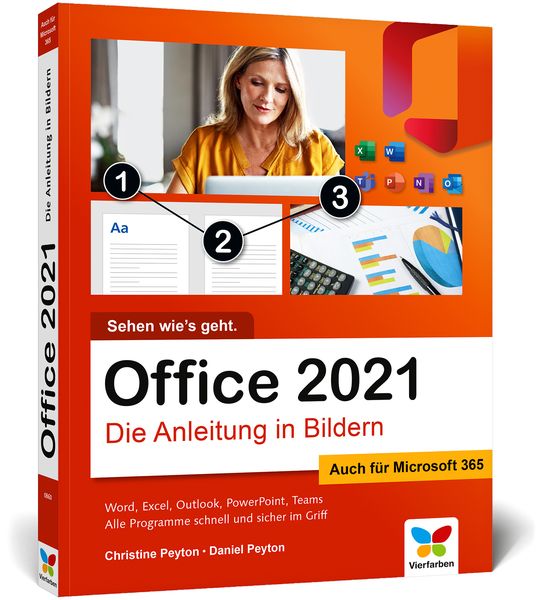
Produktbild: Office 2021

Office 2021 Die Anleitung in Bildern

2

15,40 €

inkl. gesetzl. MwSt., zzgl. Versandkosten


  • Kostenlose Lieferung ab 30 € Einkaufswert
  • Versandkostenfrei für Bonuscard-Kund*innen

Beschreibung

Produktdetails

Einband

Taschenbuch

Erscheinungsdatum

23.12.2021

Verlag

Vierfarben

Seitenzahl

360

Maße (B/H)

19/24 cm

Gewicht

970 g

Farbe

Orangerot / Lichtgrau

Auflage

3

Sprache

Deutsch

ISBN

978-3-8421-0860-8

Beschreibung

Rezension

Die Anleitungen sind durchnummeriert und mit vielen Screenshots und kurzen Erklärungstexten versehen. So behalten Leser eine klare Orientierung. Zudem gibt es viele Zusatzinformationen und verständliche Erklärungen. ("Computer und Arbeit")
Die leicht verständlichen Schritt-für-Schritt-Anleitungen werden nach wie vor durch zahlreiche farbige Screenshots unterstützt. ("EKZ-Informationsdienst")

Produktdetails

Einband

Taschenbuch

Erscheinungsdatum

23.12.2021

Verlag

Vierfarben

Seitenzahl

360

Maße (B/H)

19/24 cm

Gewicht

970 g

Farbe

Orangerot / Lichtgrau

Auflage

3

Sprache

Deutsch

ISBN

978-3-8421-0860-8

Herstelleradresse

Vierfarben
Rheinwerkallee 4
53227 Bonn
Deutschland
Email: service@rheinwerk-verlag.de
Url: www.rheinwerk-verlag.de
Telephone: +49 228 421500
Fax: +49 228 4215077

Kundinnen und Kunden meinen

Informationen zu Bewertungen

Zur Abgabe einer Bewertung ist eine Anmeldung im Konto notwendig. Die Authentizität der Bewertungen wird von uns nicht überprüft. Wir behalten uns vor, Bewertungstexte, die unseren Richtlinien widersprechen, entsprechend zu kürzen oder zu löschen.

Die Bewertungen sind nach Format, Anzahl Sterne und Datum sortiert.

  • Bewertung

    5/5

    06.10.2022

    Buch (Taschenbuch)

    Office für Einsteiger

    Dieses Buch eignet sich perfekt für alle Einsteiger, mit einer genauen Schritt für Schritt Erklärung und passenden Bildern. Benötigen Sie Office-Kenntnisse im neuen Job oder wollen den Einstieg wagen, dann bietet Ihnen dieses Buch den perfekten Einstieg! Zusätzlich bietet Ihnen der Verlag einen kostenlosen Downloadcode für Beispielübungen, den Sie im Buch finden.

  • ws

    aus Markdorf

    3/5

    05.01.2022

    Buch (Taschenbuch)

    Für Einsteiger, Neulinge,…

    Für Einsteiger, Neulinge, Beginner... Mit der Investition von knapp 15,00 € wird nicht viel Geld vernichtet. Besser gesagt, Einsteiger in die Office-Welt vernichten gar kein Geld. Denn wer von Office 2021 noch keine bis sehr wenig Ahnung hat, wird mit Hilfe der zahlreichen farbigen und mit deutlich sichtbaren Hinweispfeilen versehenen Bildschirmabbildungen Schritt für Schritt an die Bedienung von Word, Excel, PowerPoint und Outlook herangeführt. Es darf jedoch nicht zu viel erwartet werden. An manchen Stellen ist das Buch recht unlogisch aufgebaut. Was zum Beispiel haben die "Notizen", die mit Outlook erfasst werden können (sie gleichen den kleinen meist gelben PostIt-Haftzetteln) im Kapitel 9 "Mit Outlook Termine planen" zu suchen? Na gut, beim Erstellen eines Termins wird man sich schon die eine oder andere Notiz machen wollen. Diese können jedoch gleich in dem großen Freitextbereich in dem Fenster, in dem Terminzeitpunkt, ~ort etc, festgelegt werden, eingeklimpert werden. Wozu dann also diese meist gelben PostIt-‚Zettelchen‘? An anderen Stellen sind die Erklärungen unvollständig. Es fehlen beispielsweise die Hinweise, dass eine in Outlook erstellte Notiz mit der Maus auf den Windows-Desktop gezogen werden kann. Um so die Notiz auch ohne gestartetes Outlook im Blickfeld zu haben. Es fehlt der Hinweis, dass diese Notizen auch an andere Personen geschickt werden können. Das ist insofern verwunderlich, als dass die Autoren an anderen Stellen auf Teamarbeit zumindest oberflächlich eingehen. In Kapitel 12 "Präsentationen kreative gestalten" bezüglich PowerPoint wird erklärt, wie mehrere auf der Folie bereits eingefügte Objekte, seien es manuell gezeichnete Formen, seien es eingefügte Bilder, gemeinsam markiert werden können, um diese dann zu gruppieren, gemeinsam zu bearbeiten, zu löschen oder sonstige Arbeitsschritte auszuführen. Natürlich wird auch erklärt, wie eine solche Gruppierung aufgelöst werden kann. Auf das für einen der eigentlichen Einsatzzwecke von Outlook, nämlich E-Mail-Versand und -Empfang notwendige E-Mail-Konto bei einem Anbieter wie WEB.DE, GMX, Freenet, MS-Mail, Hotline und wie sie alle heissen wird prinzipiell eingegangen. Nicht so bedeutsam ist die Tatsache, dass einige Erklärungen nicht ganz den Tatsachen entsprechen. Wird zum Beispiel ein verkleinertes Fenster auf dem Bildschirm mittels der Maus an den oberen, linken oder rechten Bildschirmrand gezogen, muss a.) der Mauszeiger und nicht nur der Fensterrahmen die Bildschirmkante berühren. Und b.) wird der Bildschirm nicht wie beschrieben "abgedunkelt". Sondern es erscheint eine Art allerdings sehr schwer erkennbarer Auswahlrahmen, der anzeigt, auf welche Grösse das Fenster bei Loslassen der Maustaste eingestellt wird. Kapitel 5 "Mit Excel rechnen" stellt gerade mal vier oder fünf in Excel integrierte Funktionen vor. OK, auch das ist Rechnen... Wer sich auf solche Basisfunktionen, elementares Grundwissen beschränkt, hie und da nicht ganz korrekte, manchmal fehlende Angaben und die eine oder andere Falschaussage einstellt, macht mit dem Buch dennoch einen recht guten Griff.

Kundinnen und Kunden meinen

5

1

4

0

3

1

2

0

1

0

Bewertungen (2)

  • Produktbild: Office 2021


  •   1.  Start mit Office ... 10


           Programme aufrufen und schließen ... 12


           Das Office-Fenster kennenlernen ... 18


           Das Fenster vergrößern und verkleinern ... 20


           Ein neues Dokument anlegen ... 22


           Die Ansicht des Dokuments anpassen ... 24


           Ein Dokument speichern ... 26


           Dokumente in der Cloud speichern ... 28


           Dokumente drucken oder exportieren ... 32


           Ein Dokument schließen ... 34


           Dateien organisieren und wiederfinden ... 36


      2.  Texte schreiben in Word ... 38


           Word optimal einstellen ... 40


           Der Bildschirm im Touchmodus ... 44


           Papierformat und Seitenrand einstellen ... 46


           Text eingeben ... 48


           Im Text bewegen -- mit Maus oder Fingern ... 50


           Textpassagen markieren ... 52


           Text löschen, ändern und ergänzen ... 54


           Text ausschneiden, kopieren und einfügen ... 56


           Verschieben und kopieren mit Drag und Drop ... 58


           Text von Hand korrigieren ... 60


           Die Rechtschreibprüfung einsetzen ... 62


           Arbeitserleichterung durch die AutoKorrektur ... 66


           Schnellbausteine nutzen ... 68


           Datum per Tabulator ausrichten ... 70


           Automatisches Datum per Feldbefehl ... 72


           Dokumente im Team bearbeiten ... 74


      3.  Texte in Word perfekt formatieren ... 78


           Text ausrichten: rechts, links oder zentriert ... 80


           Schriftart und -größe einstellen ... 82


           Schriftformate festlegen: fett, kursiv und unterstrichen ... 84


           Schriftzüge mit Farben und Texteffekten gestalten ... 86


           Textpassagen einrücken ... 88


           Eine Tabelle einfügen ... 90


           Eine Tabelle bearbeiten und attraktiv gestalten ... 92


           Mit Formatvorlagen arbeiten ... 96


           Formatvorlagen anpassen ... 98


           Überschriften nummerieren ... 100


           Ein Inhaltsverzeichnis erstellen ... 102


           Kopf- und Fußzeilen anlegen ... 104


           Seitenzahlen einfügen ... 106


           Das aktuelle Datum per Feldbefehl einfügen ... 108


           Silbentrennung ... 110


           Ein Dokument ausdrucken ... 112


           PDF-Dateien in Word öffnen und bearbeiten ... 114


      4.  Schicke Layouts mit Word ... 116


           Aufzählungen und Listen formatieren ... 118


           Rahmen und Rahmenlinien einfügen ... 122


           Dokumente mit Design ... 124


           Fotos einfügen und anordnen ... 126


           3D-Modelle einfügen ... 130


           Mehr Pep mit WordArt und SmartArt ... 132


           Eine eigene Dokumentvorlage erstellen ... 134


      5.  Mit Excel rechnen ... 136


           Der Excel-Bildschirm ... 138


           Text und Zahlen in Zellen eingeben ... 140


           Tabellenblätter nutzen ... 142


           Datenreihen für die rationelle Dateneingabe ... 144


           Markieren und gestalten ... 146


           Zellinhalte löschen und korrigieren ... 150


           Zeilen und Spalten einfügen ... 152


           Tabellen mit Flash Fill vervollständigen lassen ... 154


           Summen erzeugen ... 156


           Formeln für die Grundrechenarten ... 158


           Mittelwert und Minimal-/Maximalwerte ... 162


           Die WENN-Funktion nutzen ... 164


           Funktionen für Datum und Uhrzeit ... 168


           Absolute und relative Zellbezüge ... 170


           Zellinhalte verknüpfen ... 172


      6.  Diagramme mit Excel erstellen ... 174


           Ein Säulendiagramm erzeugen ... 176


           Ein Säulendiagramm nachbearbeiten ... 178


           Anteile in Kreisdiagrammen darstellen ... 182


           Ein »Tortenstück« herausrücken ... 186


           Kleine Diagramme mit Sparklines ... 188


      7.  Listen und Datenbanken in Excel ... 190


           Daten in eine Liste eintragen ... 192


           Daten in Listen sortieren ... 194


           Auswählen und filtern ... 196


           Eine Datenbanktabelle planen ... 200


           Daten in ein Universalformat exportieren ... 204


      8.  E-Mails schreiben mit Outlook ... 208


           Den Outlook-Bildschirm kennenlernen ... 210


           Die Ordner und Ansichten von Outlook ... 212


           Ein E-Mail-Konto einrichten ... 216


           E-Mails lesen -- der Posteingang ... 218


           E-Mails schreiben und versenden ... 220


           E-Mails mit Anlagen versenden ... 224


           Neue E-Mails abrufen ... 226


           E-Mails beantworten ... 228


           Signaturen einrichten ... 230


           Schutz vor Phishing und Spam ... 232


           E-Mails archivieren ... 236


      9.  Mit Outlook Termine planen ... 238


           Termine eintragen, verschieben und löschen ... 240


           Termine nachbearbeiten ... 242


           Wiederkehrende Termine ... 244


           Sich an Termine erinnern lassen ... 246


           Eine Notiz anlegen ... 250


    10.  Kontakte und Adressen in Outlook verwalten ... 252


           Die verschiedenen Ansichten für Kontakte ... 254


           Einen neuen Kontakt anlegen ... 256


           Kontaktdaten ändern ... 258


           Kontakte sortieren und gruppieren ... 260


           Eine E-Mail an mehrere Kontakte schreiben ... 262


           Das Adressbuch ausdrucken ... 264


           Adressen exportieren ... 266


    11.  Mit PowerPoint präsentieren ... 268


           Die schnelle Präsentation per Assistent ... 270


           Das passende Layout für eine Folie finden ... 272


           Text einfügen und bearbeiten ... 274


           Attraktive Folienübergänge erzeugen ... 276


           Ein anderes Design auswählen ... 278


           Von der Gliederung zur Folie ... 280


    12.  Präsentationen kreativ gestalten ... 282


           Online-Grafiken suchen und einfügen ... 284


           Bilddateien einfügen und anordnen ... 286


           Linien, Rechtecke, Pfeile und andere Formen ... 288


           Objekte färben und füllen ... 290


           Objekte kopieren und gruppieren ... 292


           Schrift- und andere Animationseffekte ... 294


           Musik für Ihre Präsentation ... 298


           Ein Video in die Präsentation einbetten ... 300


           Präsentationen speichern und drucken ... 302


           Eine Präsentation erfolgreich vorführen ... 304


           Eine Präsentation als Video erstellen ... 306


    13.  Seriendruck in Office ... 308


           Die Serienbrieffunktion von Word ... 310


           Die Seriendruckfelder einfügen ... 312


           Das Outlook-Adressbuch als Datenquelle nutzen ... 316


           Eine Excel-Adressliste als Datenquelle nutzen ... 318


           Daten filtern und sortieren ... 320


           Den Serienbrief drucken ... 322


    14.  Office und das Internet ... 324


           Ein Office-Dokument per E-Mail versenden ... 326


           Office-Dokumente online bearbeiten ... 328


    15.  Teamarbeit mit Teams ... 330


           Teams Chat nutzen ... 332


           Eine Konferenz mit Teams starten ... 338


      Glossar ... 340


      Stichwortverzeichnis ... 352